HOME
サイトマップ
アマ的手法
設計/検討編
加工/塗装編
情報/協力編
材料
工具
作品一覧
大型作品
小型作品
入門作品
特殊作品
LED照明
子供向け
リンク
mini-Shop
設計図の描き方 2
2004/02/27
1.図形編集の基本操作
まず最も単純な線を元に、
1.図形を描く
2.図形を移動する
3.図形をコピーする
4.図形を変形する
の基本操作に関して詳しく説明て行きたいと思う。
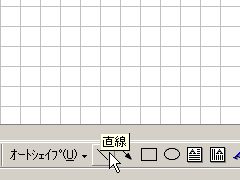
図形描画ツールバーにある左図のアイコンにマウスポインターを移動しこれをクリ
ックすると1本の線を書く準備体制になる。
(このアイコンをダブルクリックすると連続して複数の線を引ける。 線引き作業を
止めるにはこのアイコンをもう一度クリックすればよい。)
線引き開始位置にマウスポインターを移動し左クリックすると矢印であったマウス
ポインターは
+
印に変わる。
左ボタンを押したままマウスを移動し線の終わりの位置まで来たら左ボタンから指
を離す。 移動する方向は上限左右全く制限なくシートの下のほうの画面には未
だ見えていないほうまで伸ばすこともOKである。
線の終端に到達する前に左ボタンの指を離してしまうと中途半端な或いはまったく
線が引けない状態で終わってしまうので、その中途半端な線の両端に
ロ
マーク
が出ていることを確かめ
(この
ロ
マークが出ている状態は、その図形が選択され
ていることを意味する。)
、
[ESC]
キーを押して消し、描画ツールの線を引くアイコン
をクリックし描きなおすか、後述する図形修正(変形)をする必要がある。
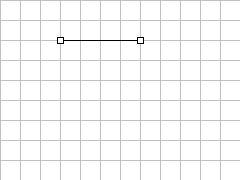
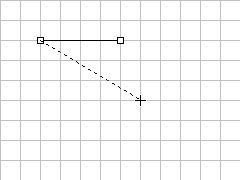
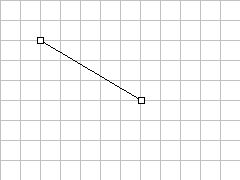
左の図は右方向に4マス
(20mmに
相当する)
の線を描き終わりかけた
所で、右の図はマウスボタンを離し
た状態。
線の両端に
ロ
の字マークがついて
いるのに注目されたい。
(図形が選択された状態。)
さて左の図は今描いた線の上にマ
ウスポインターを当てたところで矢印
のポインターの先に上下左右の矢印
がついた手裏剣のような絵がつく。
この手裏剣マークは、上下左右に移
動出来る状態にありますよ!と合図
を送っているのだ。
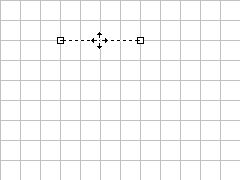
この状態で左ボタンを押すと右図の
ようにポインターは手裏剣のみに変
わるが、そのままマウスを移動する
と、描いた線を移動できる。
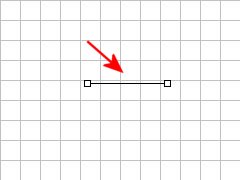
この移動はシート内であれば何処までも可能。
左の図はこうして右下の方に描いた線を移動し終えた所である。
移動するもうひとつの方法は、線両端に
ロ
の字マークがついた状態で、上下左
右の矢印キーを使っても可能である。
但しこの場合一度キーを押した時の移動量はExcelが定めている最小単位でしか
なく、このテンプレート1マスの1/20分の一という極僅かな移動量だ。
よって一マス分移動するために20回も矢印キーを叩かねばならない。
これは一見不便なようだが移動量の微調整が楽に出来るメリットがある。
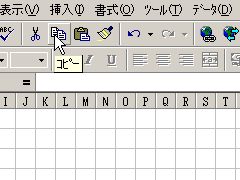
さて次は今描いた線をコピーしてみよう。 線が選択された状態で
(線の両端に
ロ
の字マークがついている)
、メニューバー下にあるコピ-のアイコンをクリックする。
(右図参照)
次にその右隣にあるペースト
(貼付け)
アイコンをクリックする。
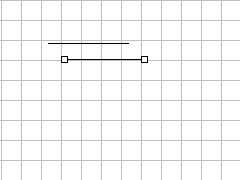
そうすると左図のように、右斜め下
に少しずれた場所に線がコピーされ
る。 このあとペーストアイコンをクリ
ックするたびにコピーが右下に少し
ずれて出来る。
キー操作だけでコピーするには、線
が選択された状態で、
[Ctrl + C]
[Ctrl + V]
と押せばよい。
コピーを繰り返すのであれば、この
後
[Ctrl + V]
の操作をすればよい。
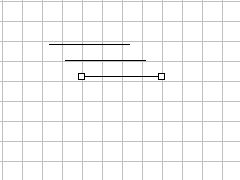
右の図はこうして同じ図形(ここでは線)を複数コピーしたものである。
基本操作の最後は図形の修正だ。
ここでは線をベースにお話しするが
基本的な操作は他の図形でも共通
した操作で可能。 但し図形が複雑
になると追加操作や知識が必要に
なるがその折に詳しく述べることに
したい。
図形が選択された状態
(線の両端
に
ロ
の字マーク)
で、マウスポイ
ンターをこのロの字に持って行くと、
両端矢印に変化する。
(左図参照)
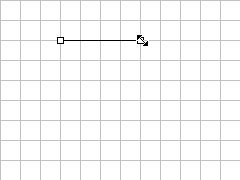
この状態でマウス左ボタンをクリック
したままマウスを移動すると、線は
伸び縮みしどの方向にもどの長さに
も変えられる。
(右図参照)
これを終了するには単にボタンから
指を離すだけでよい。
(左図)
以上の操作が図形編集の基本でありまごつかないように出来るまで練習していた
だきたい。 一度覚えてしまえばなあーんだ!というような作業だと思う。
Excel本来の使用目的では殆ど使うことのない機能なので特に詳しく解説したが、
以後の解説ではこれら基本操作方までは述べないのでご承知置き願いたい。
2.四角形の描き方とそのフォーマット設定方法
描画ツールバーにある
ロ
の字マー
クのアイコンが長方形を描くツール
だ。
(左図参照)
線を引く時と同様にこのアイコンを
クリックしてマウス操作で任意の大
きさの長方形が描ける。
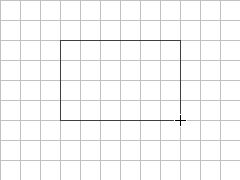
このときの約束事は左上角から描
き始めて右下角で終了するという
ことだ。
(右の図は横30mm、縦20mmの四
角形を描いた所)
移動、コピーも線のときと同じ操作で可能だが、修正
(変形)
はほんの少しややこ
しい。
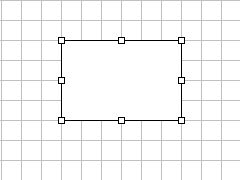
線のときと同じく四角形が選択されている状態では、
ロ
の字マークが付くが、
四角形の場合、総ての角4ヵ所と4つの辺の中央部分合計8ヶ所にマークが付く。
(四角形が小さい場合には辺の中央に
ロ
の字マークが付かないこともある。)
(左の図参照)
角に付いた
ロ
の字マークをマウス左クリックでつかむと、縦、横両方の大きさが
変えられる。 また辺中央の
ロ
の字マークの場合は、縦横いずれかの長さだけ
変えられる。
こうして描いた四角形はデフォルトの四角形で黒く細い線で囲まれ中は白く塗りつ
ぶされているが、次の操作によりこれらをかなりの自由度で変更できる。
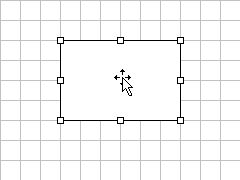
その為にはマウスポインターを描い
た四角形の内部に移動する。
すると左図のように移動可能の手
裏剣マークがくっつくのだが、ここで
マウスの左ボタンをダブルクリック
すると、右図のような
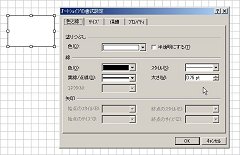
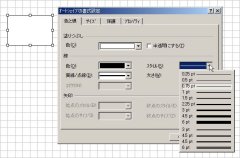
「オートシェイプの書式設定」
とい
うダイアログが登場する。
(右の小さ
な画像をクリックしてください。)
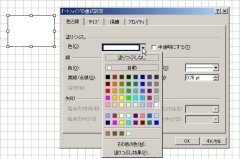
一番上のほうにあるのが、
「塗りつぶし」
「色」
で、ここにある下向きの小さな黒
三角の部分をクリックすると、左のようなサブのダイアログが現れる。
ここで好みの色のタイルをクリックしてOKボタンをクリックすると四角形の中の塗り
つぶしの色が変えられる。 もし好みの色がなかったら、
「その他の色」
をクリック
すると更に自由に色が設定できるが、それらについては各自で試して頂きたい。
なおこの
「塗りつぶし」
「色」
の右側に
「半透明にする」
という表示があるが、
ここにチェックマークを入れると図形を重ねた時に下の図形が半分透けて見えるよ
うになる。
(時には便利な機能で、
Excel2000
以降ではその透ける度合いまで
設定可能なようだ。)
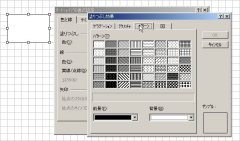
さて上の塗りつぶし色選択のダイアログの一番下には、
「塗りつぶし効果」
という選択肢がありこれをクリックすると新たなダイアログが出てくる。
上に、
グラデーション
、
テクスチュア
、
パターン
、
図
などの選択が出来るようになっているが、取り敢えずは
「パターン」
を選び使い方に慣れて欲しい。
基本はここに登録されているパターンを前景として色を選択できるのと同時に背景の色も選択可能である。
「パターン」
以外のタブの持っている機能については使用頻度が少ないと思われるためここでは省略するが、これらを使いこなすと非常に幅の広い塗りつぶし機能が使える。
(右図参照)
同様にして
「オートシェイプの書式設定」
の初期画面の
「塗りつぶし」 「色」
の下には
「線」 「色」
の部分があるが、ここで下向きの小さな黒三角の部分をクリックすると、塗りつぶしの時と同様な色の選択が四角形の周りの線に対して可能である。
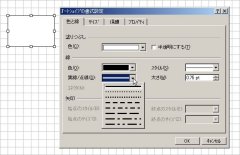
さて
「線」 「色」
の下には
「実践/点線」
が選択できるようになっており、
実線
以
外の
点線
、
一点鎖線
、
二点鎖線
などが選べる。
(左図参照)
一方右上の方には、
「スタイル」
「太さ」
の欄があるが、
「スタイル」
では太さをポイント数で選ぶ以外に
2重線なども選択できる。
また
「太さ」
の欄にある小さな上下
の三角をクリックすると
0.25
ポイント
刻みで線の太さを変えられる。
(右図参照)
以上述べてきた図形のフォーマットを変更する方法は今回先に説明した線の場合も同様です。
線の中ほどをダブルクリックすると上で説明しのと似たダイアログがでてきますので、そこで
線の色
、
線の種類
、
線の太さ
を好みのものに設定できます。
また線の場合にはその両端をどうするかと言う四角形の場合にはない設定も可能で、これを利用することにより
矢印つきの線
も引けますので、一度試みて下さい。
(設計図の描き方その1)へ
(設計図の描き方その3)へ
「アマチュア的作業の勘所」TOPへ
Copyright (C) 2001-2019, Vic Ohashi All rights reserved.
 HOME
HOME

 まず最も単純な線を元に、
 線引き開始位置にマウスポインターを移動し左クリックすると矢印であったマウス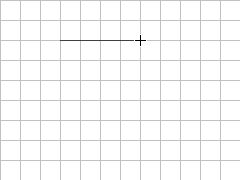
 左の図は右方向に4マス(20mmに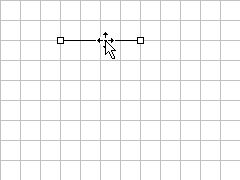
 さて左の図は今描いた線の上にマ
 この移動はシート内であれば何処までも可能。
 さて次は今描いた線をコピーしてみよう。 線が選択された状態で(線の両端に ロ の字マークがついている)、メニューバー下にあるコピ-のアイコンをクリックする。(右図参照) 次にその右隣にあるペースト(貼付け)アイコンをクリックする。
 そうすると左図のように、右斜め下
 コピーを繰り返すのであれば、この
 基本操作の最後は図形の修正だ。
 図形が選択された状態(線の両端
 この状態でマウス左ボタンをクリック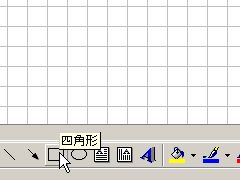
 描画ツールバーにある ロ の字マー
 移動、コピーも線のときと同じ操作で可能だが、修正(変形)はほんの少しややこ
 こうして描いた四角形はデフォルトの四角形で黒く細い線で囲まれ中は白く塗りつ